Cómo Empezar a Jugar Juegos Retro en tu Ordenador
Empezar a jugar juegos retro en tu PC es más fácil de lo que crees: solo necesitas un emulador, las ROMs de tus juegos favoritos y un mando compatible. En pocos minutos puedes revivir clásicos de NES, SNES, Game Boy o PlayStation desde tu ordenador, sin consolas originales ni cartuchos costosos. Esta guía te mostrará los pasos exactos, las herramientas esenciales y los mejores emuladores para cada plataforma, todo explicado de forma práctica para que empieces hoy mismo.
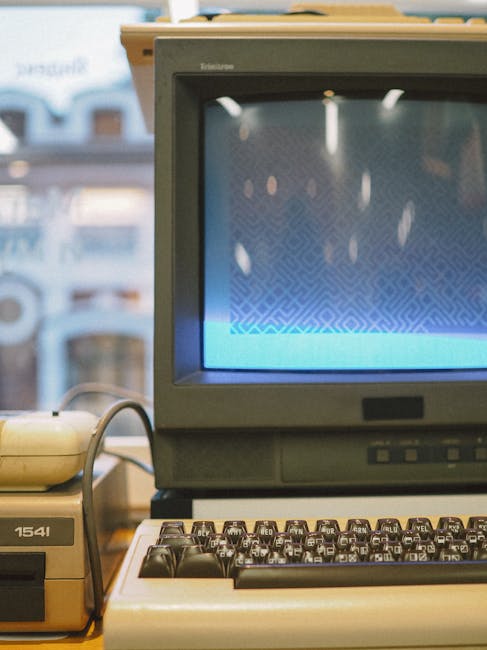
*Photo by FOX ^.ᆽ.^= ∫ on Pexels*
¿Qué Necesitas para Jugar Retro en PC?
Para montar tu propia colección retro, reúne estos elementos básicos:
- Un ordenador moderno (cualquier PC con Windows, macOS o Linux sirve)
- Un emulador (software que imita una consola)
- ROMs (archivos digitales de los juegos)
- Un mando (opcional, pero muy recomendado)
- Almacenamiento (los juegos retro ocupan poco espacio)
Los Mejores Emuladores para Cada Consola
No necesitas un emulador genérico. Cada consola tiene su mejor opción. Aquí tienes los más recomendados:
| Consola | Emulador Recomendado | Sistema Operativo | Dificultad |
|---|---|---|---|
| NES | Nestopia UE | Windows, macOS, Linux | Fácil |
| SNES | SNES9x | Windows, macOS, Linux | Fácil |
| Game Boy / GBA | mGBA | Windows, macOS, Linux | Fácil |
| PlayStation 1 | DuckStation | Windows, macOS, Linux | Media |
| Nintendo 64 | Project64 | Windows | Media |
| Sega Genesis | Kega Fusion | Windows, macOS, Linux | Fácil |
| Múltiples consolas | RetroArch | Windows, macOS, Linux | Avanzada |
RetroArch es la navaja suiza de los emuladores: unifica más de 50 sistemas en un solo programa, pero requiere configuración inicial.
Paso a Paso: Configura tu Primer Emulador
1. Descarga el Emulador
Ve al sitio oficial del emulador que elegiste. Por ejemplo, para SNES9x visita snes9x.com. Evita descargar desde sitios de terceros para prevenir malware.
2. Instala y Abre el Programa
La mayoría son portátiles (no requieren instalación). Simplemente descomprime el archivo ZIP y ejecuta el .exe (Windows) o .app (macOS).
3. Consigue las ROMs Legalmente
Importante: solo descarga ROMs de juegos que poseas físicamente o que sean de dominio público. Sitios como Internet Archive tienen colecciones legales de juegos abandonware. Busca «ROMs de dominio público» o «homebrew» si quieres contenido 100% legal.
4. Carga el Juego
En el emulador, ve a *Archivo > Abrir ROM* y selecciona el archivo .nes, .smc o .gba. ¡El juego se iniciará automáticamente!
*Photo by cottonbro studio on Pexels*
5. Configura los Controles
Ve a *Configuración > Controles* y asigna las teclas del teclado o conecta un mando USB. Los mandos de Xbox y PlayStation funcionan sin configuración adicional en la mayoría de emuladores modernos.
Cómo Mejorar tu Experiencia Retro
Aplica Filtros de Video
Los juegos retro se ven pixelados en pantallas modernas. Activa filtros como CRT Royale o Scanlines en RetroArch para simular el aspecto de un televisor CRT. En SNES9x, usa *Video > Filter > 2xSaI* para suavizar bordes.
Usa Save States (Guardado Rápido)
Los juegos antiguos no tenían puntos de guardado frecuentes. Los emuladores permiten guardar en cualquier momento con F5 (guardar) y F7 (cargar). Esto es ideal para juegos difíciles como *Battletoads* o *Ghosts ‘n Goblins*.
Acelera el Juego
¿Atascado en una parte lenta? Usa la opción *Turbo* (normalmente Tab o Espacio) para acelerar el juego al doble de velocidad. Perfecto para pasar zonas de diálogo o grindear en RPGs como *Final Fantasy*.
Dónde Encontrar Juegos y Accesorios
Sitios Recomendados para ROMs Legales
- Internet Archive (archive.org) – colecciones masivas de juegos antiguos
- Homebrew Hub – juegos creados por fans, 100% legales
- Itch.io – juegos indie retro en formato digital
Mandos y Periféricos
- 8BitDo (mandos con diseño retro, compatibles con PC)
- Mando de Xbox Series S/X (funciona perfecto con Windows)
- Adaptadores USB para mandos originales (como el Raphnet)
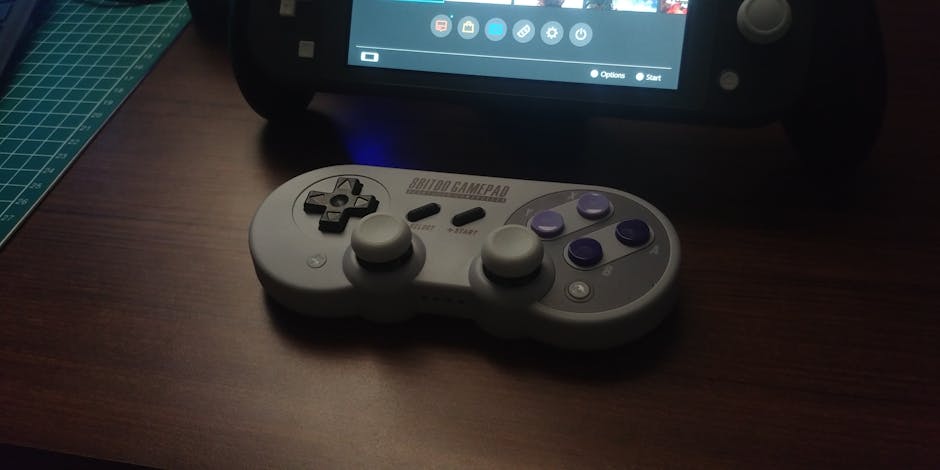
*Photo by Rizky Arbie on Pexels*
Errores Comunes y Cómo Solucionarlos
- «No se abre la ROM» → Verifica que la extensión del archivo coincida con la consola (ej: .nes para NES)
- El juego va muy lento → Reduce la resolución en la configuración de video del emulador
- El sonido se escucha distorsionado → Cambia la frecuencia de audio a 44100 Hz en opciones de audio
- No reconoce el mando → Prueba otro puerto USB o reinicia el emulador con el mando conectado
¿Vale la Pena Jugar Retro en PC vs Consola Original?
| Aspecto | PC con Emulador | Consola Original |
|---|---|---|
| Costo inicial | Gratis (si ya tienes PC) | $50-$300 (consola + juegos) |
| Calidad de imagen | 4K con filtros | 240p-480i sin filtros |
| Portabilidad | En cualquier PC portátil | Fija al televisor |
| Multijugador online | Sí, con netplay | No (solo local) |
| Legalidad | Depende de las ROMs | 100% legal |
Veredicto: El emulador gana en calidad, precio y comodidad. La consola original solo es superior si buscas la experiencia exacta de los 90s.
Conclusión: Tu Viaje Retro Comienza Hoy
Jugar juegos retro en tu ordenador es rápido, económico y te da acceso a miles de títulos clásicos con mejor calidad que nunca. Con un emulador, unas ROMs legales y un mando, puedes revivir la nostalgia de los 8 bits y 16 bits sin complicaciones. No necesitas ser un experto en tecnología para disfrutar de Super Mario World, The Legend of Zelda o Metal Slug desde tu PC.
¿Listo para empezar tu colección retro? En juegotips.tech encontrarás guías detalladas, listas de los mejores juegos por consola y configuraciones avanzadas para emuladores. Visítanos ahora y descubre cómo sacar el máximo partido a tu PC gamer retro. ¡La nostalgia te espera con solo un clic!
¿Te fue útil esta guía?