Cómo Mejorar tu Experiencia en Juegos Retro con Emuladores
Si eres fanático de los clásicos, usar emuladores es la mejor forma de revivir la nostalgia con calidad mejorada. No necesitas hardware original ni cartuchos costosos: con el emulador adecuado, configuraciones precisas y algunos ajustes técnicos, puedes jugar títulos de NES, SNES, PlayStation o Game Boy en tu PC o móvil con gráficos en alta definición, sonido limpio y cero lag. En esta guía te damos pasos prácticos para optimizar cada aspecto y sacar el máximo provecho a tus juegos retro.
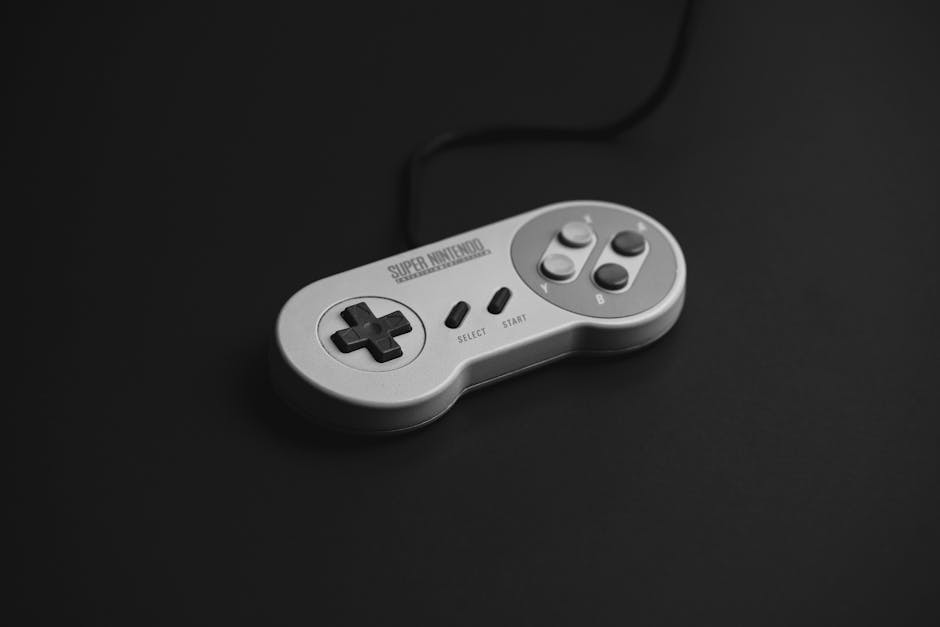
Photo by Roberto Lee Cortes on Pexels
Elige el Emulador Correcto para Cada Consola
No todos los emuladores son iguales. La clave está en seleccionar el que mejor reproduzca la experiencia original y ofrezca opciones de mejora. Aquí tienes los más recomendados:
- NES/Famicom: Mesen (precisión absoluta) o Nestopia UE.
- SNES/Super Famicom: SNES9x o BSNES (para puristas).
- Game Boy / GBA: mGBA (rápido y fiable).
- PlayStation: DuckStation (soporta resoluciones 4K).
- Nintendo 64: Project64 con plugins gráficos.
- Sega Genesis: Kega Fusion o Genesis Plus GX.
Consejo práctico: Descarga siempre desde sitios oficiales o repositorios confiables (como GitHub) para evitar malware. Evita versiones “modificadas” de dudosa procedencia.
Cómo Configurar el Emulador para Máximo Rendimiento
Una vez instalado, ajusta estas opciones clave:
1. Resolución interna: Sube la resolución al doble o triple de la original (ej. de 240p a 1080p o 4K).
2. Filtros gráficos: Activa filtros como *xBRZ* o *CRT Royale* para suavizar píxeles sin perder el estilo retro.
3. Sincronización vertical (V-Sync): Actívala para eliminar tearing (cortes en la imagen).
4. Audio: Ajusta la frecuencia de muestreo a 48000 Hz para evitar distorsiones.
5. Mapeo de controles: Configura un mando moderno (Xbox, PlayStation o Switch Pro) para mayor comodidad.
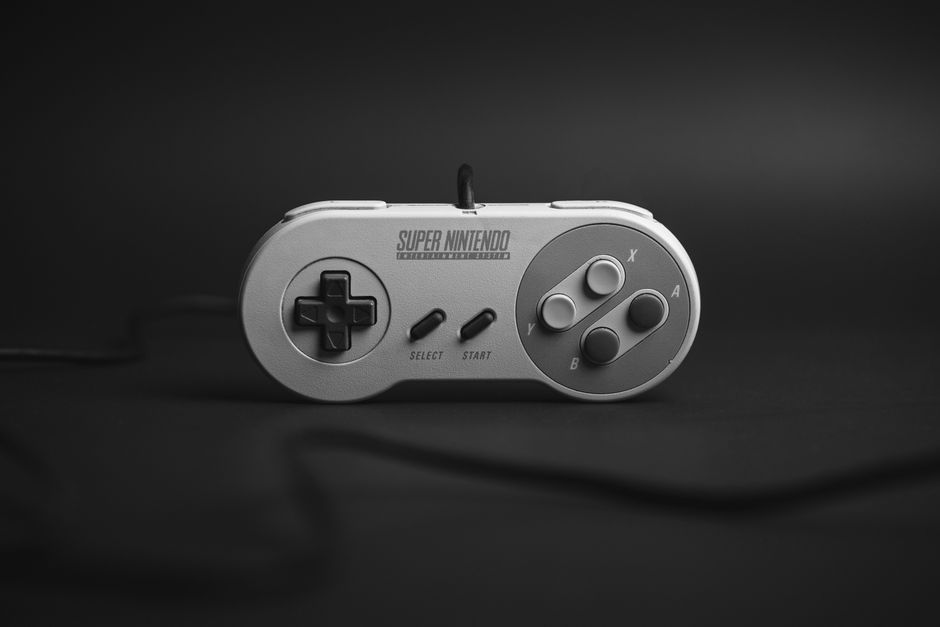
Photo by Roberto Lee Cortes on Pexels
Mejora la Experiencia con Shaders y Filtros
Los shaders son scripts que transforman la imagen en tiempo real. Pueden simular desde un monitor CRT hasta efectos de acuarela. Los más útiles para juegos retro:
| Shader | Efecto | Ideal para |
|---|---|---|
| CRT-Royale | Líneas de exploración, glow, curvatura | Plataformas y RPGs de 8/16 bits |
| xBRZ | Escalado suave sin perder nitidez | Sprites de baja resolución |
| NTSC | Simula señal de TV compuesta | Juegos de NES/SNES con colores vivos |
| LCD-grid | Píxeles cuadrados con efecto Game Boy | Portátiles retro |
Cómo aplicarlos: En la mayoría de emuladores (como RetroArch), ve a *Shaders* > *Cargar* y selecciona el archivo `.glslp` o `.cgp`. Prueba varios hasta encontrar el que más te guste.
Ajusta la Relación de Aspecto Correcta
Los juegos retro no se diseñaron para pantallas 16:9. Forzar el estiramiento deforma los sprites. Sigue estas reglas:
- Consolas 4:3 (SNES, Mega Drive, PlayStation): usa relación 4:3 o 5:4.
- Game Boy / GBA: relación 1:1 (píxeles cuadrados) o 10:9 (ligeramente ancho).
- Arcade: varía según el juego; busca la opción “Original” o “Pixel Perfect”.
Activa la opción *Mantener relación de aspecto* en el emulador. Si tu monitor es 16:9, puedes añadir bordes negros o fondos decorativos (bezels) para no perder imagen.
Optimiza el Audio para Sonido Limpio
El audio retro suele ser chip de 8 bits con ruido de fondo. Para mejorarlo sin perder esencia:
- Filtro de paso bajo: Reduce el silbido agudo en juegos de NES y SMS.
- Eco/reverb: Solo en juegos que lo soporten originalmente (evita en plataformas).
- Volumen equilibrado: Ajusta los canales individuales si el emulador lo permite (útil en títulos con música y efectos separados).
Ejemplo práctico: En DuckStation (PSX), activa *Audio interpolation* a *Cubic* y *Reverb boost* a *Off* para un sonido nítido sin eco artificial.

Photo by Enrique Fernandez Calderon on Pexels
Usa Save States y Fast Forward con Moderación
Los save states (guardado en cualquier punto) y el fast forward (acelerar el juego) son herramientas poderosas, pero pueden arruinar la experiencia si abusas de ellos.
- Save states: Úsalos solo para jefes difíciles o secciones largas sin checkpoint. No abuses para “saltarte” partes del juego.
- Fast forward: Ideal para grindear experiencia en RPGs o recorrer zonas ya exploradas. Ajusta la velocidad a 2x o 3x máximo para no perder el control.
- Rewind: Algunos emuladores (como Mesen) permiten rebobinar. Actívalo con límite de segundos (ej. 10) para no consumir memoria.
Consejo: Desactiva estas funciones en tu primera partida para vivir la experiencia original. Actívalas solo en replay o para superar obstáculos frustrantes.
Conecta Mandos Modernos y Configura Atajos
Jugar con teclado es posible, pero un mando mejora drásticamente la inmersión. Sigue estos pasos:
1. Conecta vía USB o Bluetooth: Mandos de Xbox One/Series, PS4/PS5 o Switch Pro funcionan sin drivers adicionales.
2. Mapea botones: En RetroArch, ve a *Settings* > *Input* > *Port 1 Controls* y asigna cada botón. Usa la plantilla original de la consola (ej. A/B en SNES como X/Y en Xbox).
3. Atajos de teclado: Configura combinaciones como *F1* para save state, *F2* para load, *Tab* para fast forward. Así no interrumpes el juego.
Para móviles: Usa un mando telescópico (como Gamesir X2) o activa los controles táctiles con transparencia al 50% para no tapar la pantalla.
Organiza tu Biblioteca de ROMs
Tener cientos de ROMs desordenadas es frustrante. Sigue este sistema:
- Carpetas por consola: Ej. `ROMs/NES/`, `ROMs/SNES/`, etc.
- Nombres coherentes: Usa el título en español o inglés sin paréntesis extraños. Ej. “Super Mario World.smc” en vez de “Super_Mario_World_ (U) [!].smc”.
- Scraping de metadatos: Usa herramientas como *Skraper* (PC) o *RetroArch Playlist* para descargar carátulas, descripciones y ratings automáticamente.
- Elimina duplicados: Revisa con *RomVault* para limpiar versiones beta, hacks no deseados o ROMs corruptas.
Recomendación: No acumules más de 50 juegos por consola. Céntrate en los títulos que realmente jugarás. La calidad sobre la cantidad.
Soluciona Problemas Comunes de Rendimiento
Si notas lag, audio entrecortado o gráficos rotos, prueba esto:
| Problema | Solución |
|---|---|
| Bajos FPS | Reduce resolución interna a 1x o 2x. Desactiva shaders pesados. |
| Audio con clics | Aumenta el buffer de audio a 256 ms o cambia a driver WASAPI (Windows). |
| Imagen parpadeante | Activa *Threaded Video* o cambia a *OpenGL* en vez de DirectX. |
| Juego se congela | Prueba otra versión del emulador o el core de RetroArch. |
| Mando no responde | Reinicia el emulador con el mando conectado. Verifica que esté en *Port 1*. |
Extra: Si usas RetroArch, activa *Hardware Shared Context* para emuladores de N64 y PSX, que requieren más recursos.
Conclusión: Vive la Nostalgia con Calidad Moderna
Mejorar tu experiencia con emuladores no solo es posible, sino sencillo si sigues estos pasos. Desde elegir el emulador correcto hasta ajustar shaders, audio y mandos, cada detalle cuenta para que los clásicos luzcan y suenen como nunca. Recuerda: la clave está en equilibrar la fidelidad retro con las comodidades modernas (save states, fast forward) sin perder la esencia del juego original.
¿Listo para revivir tus títulos favoritos? Visita juegotips.tech para descargar emuladores recomendados, guías paso a paso y listas de los mejores juegos retro optimizados. ¡Tu aventura nostálgica comienza ahora!
¿Te fue útil esta guía?